
Habe mich neben Ollama, was ich immer wieder nutze, an die Installation von Openclaw gewagt. War einfacher als gedacht. Nun geht es für mich an die Einrichtung im Browser. Vorab aber die Info, was Openclaw ist und wie es installiert wird.
Was ist OpenClaw?
OpenClaw ist eine Open-Source-KI, die du auf deinem eigenen Rechner oder Server laufen lässt. Statt nur Antworten zu schreiben, kann sie als persönlicher Assistent arbeiten, also zum Beispiel über ein Web-Dashboard oder Chat-Dienste mit dir kommunizieren. Die offizielle Dokumentation empfiehlt OpenClaw vor allem für den privaten oder klar abgegrenzten Einsatz und nicht als frei zugänglichen Bot für viele unbekannte Nutzer.
Für Laien ist das Wichtigste: OpenClaw ist kein klassisches Programm mit Doppelklick-und-fertig. Du brauchst ein bisschen Terminal, einen Server oder PC mit Linux und einen Zugang zu einem KI-Modell. Genau deshalb ist es sinnvoll, klein anzufangen und erst einmal nur das Grundsetup zu bauen.
So installierst du OpenClaw als Anfänger
Am einfachsten klappt es auf einem Linux-Server oder auf einem Linux-PC. Die Entwickler empfehlen für macOS, Linux und WSL den Installer per Terminal. Danach startest du den Einrichtungsassistenten, der dich durch die ersten Schritte führt. Eine ausführliche Anleitung dazu gibt es in der OpenClaw Getting Started Dokumentation.
Zuerst meldest du dich per SSH auf deinem Server an. Dann führst du diesen Befehl aus:curl -fsSL https://openclaw.ai/install.sh | bash
Der Assistent der damit gestartet wird, fragt dich dann durch die Grundkonfiguration. Dabei richtest du den Dienst ein, legst die ersten Einstellungen fest und verbindest OpenClaw mit einem Modellanbieter. Genau dieser Teil ist für Laien am angenehmsten, weil du nicht jede Datei per Hand anfassen musst.
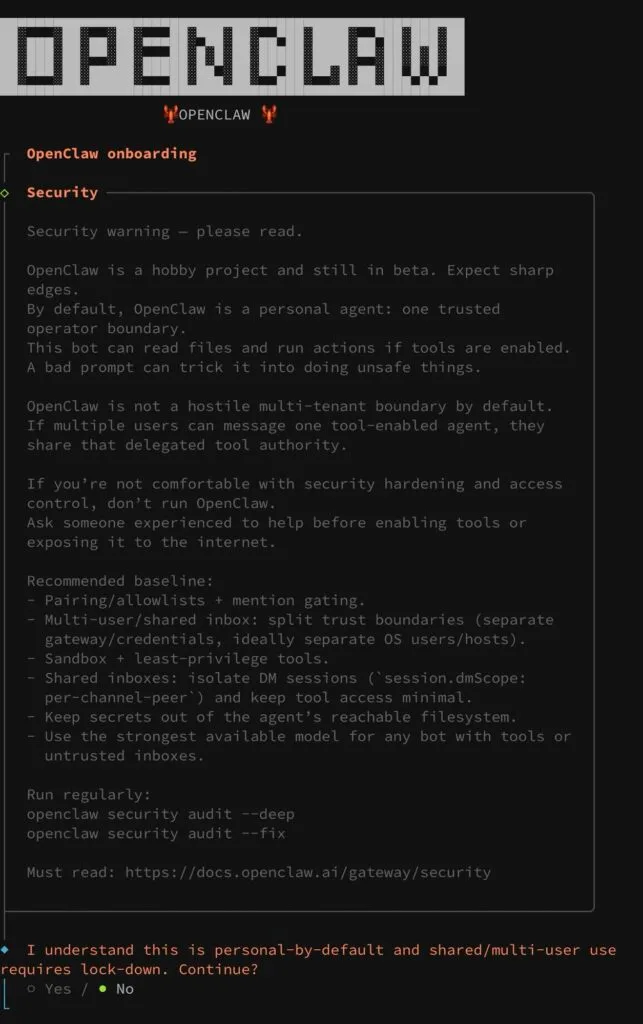 Openclaw Installation
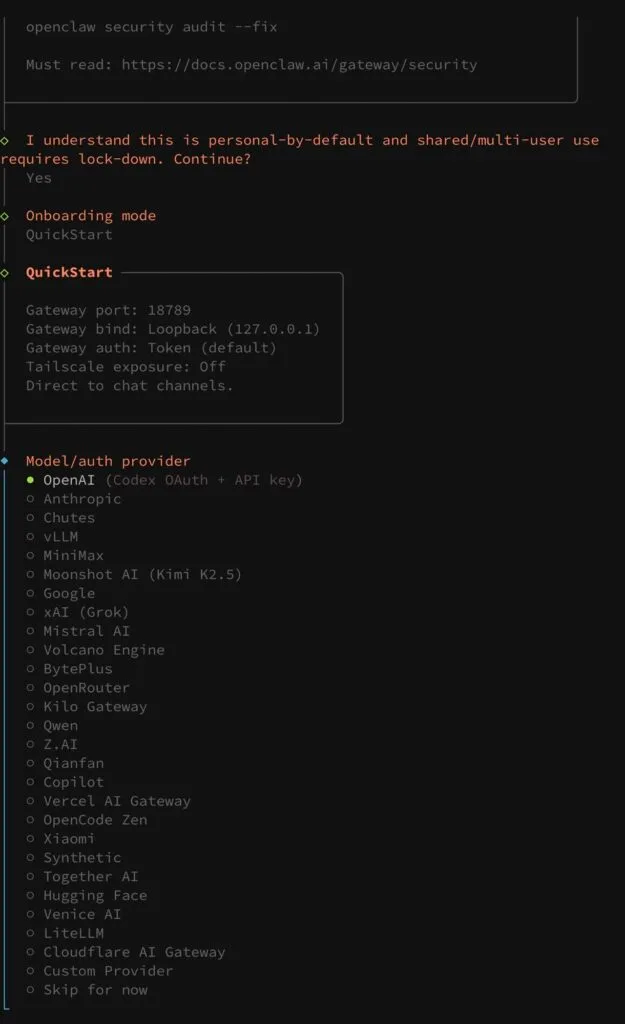 GPT auswahl
Was du danach noch einrichten musst
Nach der Installation läuft OpenClaw nicht einfach magisch komplett fertig. Du musst noch dein Modell auswählen, also den KI-Dienst, den OpenClaw nutzen soll. Außerdem kannst du später zusätzliche Kanäle wie Telegram oder andere Messenger verbinden, wenn du möchtest. Für den Anfang reicht aber das Web-Interface völlig aus. Eine komplette Anleitung dazu gibt es auch in den OpenClaw Docs.
Wichtig ist auch die Sicherheit. OpenClaw sollte nicht einfach ungeschützt offen im Internet hängen, weil der Dienst auf persönliche Daten, Dateien oder verknüpfte Tools zugreifen kann. Die OpenClaw-Doku empfiehlt deshalb einen vorsichtigen Betrieb auf einem sauberen System und mit klaren Zugriffsregeln.
Einfache Empfehlung für Laien
Wenn du noch nie so etwas selbst gehostet hast, dann nimm einen kleinen Ubuntu-Server, installiere zuerst Docker oder arbeite direkt mit dem offiziellen OpenClaw-Installer und richte nur das Nötigste ein. Teste die KI erst lokal oder über die geschützte Weboberfläche. Erst wenn das stabil läuft, solltest du weitere Integrationen hinzufügen. So vermeidest du den typischen Anfängerfehler, gleich alles auf einmal freizuschalten.
Mehr dazu in meinem Guide Docker und Docker-Compose installieren und starten. Wenn du generell Selfhosting magst, passt auch Immich mit Docker Compose installieren gut dazu.
Quellen: siehe Text
Gedanken dazu 0 Kommentare
Noch ist es ruhig hier. Dein Gedanke könnte der erste sein.
Was denkst du dazu?
Dein Kommentar erscheint nach der Freigabe.