
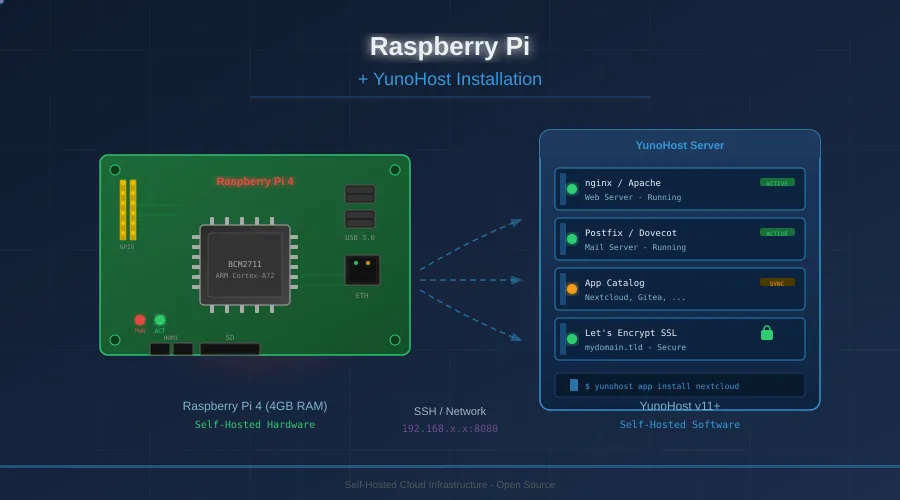
Eine Nutzerin aus meinem Matrix Channel hat mich gefragt, ob ich nicht eine Anleitung schreiben könnte, wie man Yunohost auf einem Raspberry installiert. Mein Raspi 1 zu Hause ist zu alt für diese Installation, so hatte ich gedacht, aber über den Umweg, erst Debian zu installieren und via Curl, ging es dann doch.
Übernommen habe ich die Anleitung hauptsächlich von der Yunohost Dokumentation. Aber auf meinen etwas in die Jahre gekommenen Pi angepasst.
Los gehts:
- Hauptteil: Schritt-für-Schritt-Anleitung
1. Vorbereitung: Was du brauchst
- Raspberry Pi 3, 4 oder 5 (Pi 1 und 2 werden nicht mehr unterstützt, können aber funktionieren).
- 16-GB-microSD-Karte (mindestens, besser Klasse A1).
- Netzwerkkabel (Ethernet) für die Verbindung zum Router.
- Stromversorgung für dein Board.
2. Raspberry Pi Imager installieren
Installiere auf dem Rechner den Raspberry Pi Imager und führe diesen aus. https://www.raspberrypi.com/software/
3. Nun die SD-Karte anschließen und am Rechner sowie im Imager das Laufwerk der SD-Karte auswählen. Die Menüführung des Imagers leitet durch den ganzen Prozess. Am Ende ist das OS betriebsbereit auf der Karte. Diese muss nur noch angeschlossen und der Raspi gestartet werden.
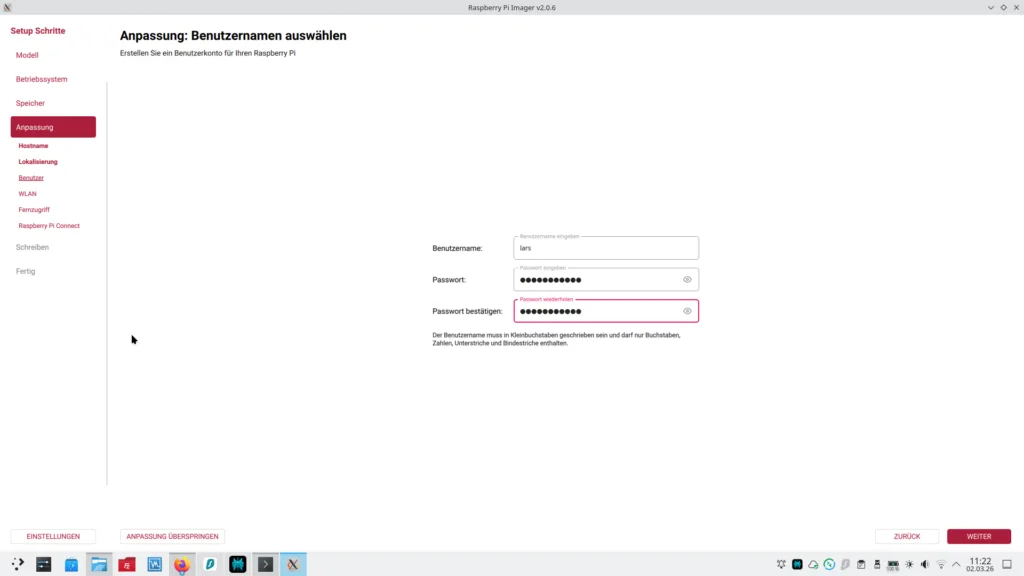 Raspberry Pi Imager: Benutzername und Passwort für Raspberry Pi einrichten.
4. Raspberry Pi starten
- SD-Karte in den Pi einstecken.
- Mit dem Router verbinden (per Ethernet).
- Strom anschließen.
5. Einrichten und installieren von Yunohost
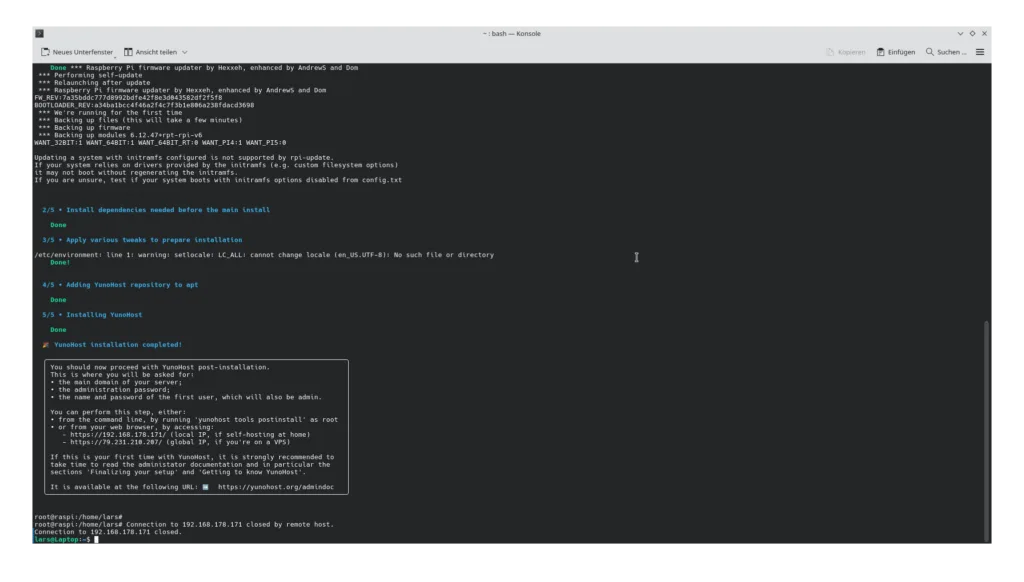
Nach dem Starten des Raspi, muss Yunohost installiert werden. Bei mir lief auf dem Raspberry Pi 1 Debian 13 und dort musste eine Beta Version von Yunohost via cURL installiert werden, Also macht ihr das auch folgendermaßen:
sudo -s
apt update && apt upgrade
curl https://install.yunohost.org/trixie | bash -s -- -d testing
Dieses Curl Skript installiert nun Yunohost 13, für Debian 13 (Trixie) auf den Rechner. Hinweis: Yunohost 13 ist aktuell im Beta stadium. https://forum.yunohost.org/t/yunohost-13-0-trixie-spooky-beta/40656
Nach Abschluss der Installation muss die IP des Servers aufgerufen werden, um die Yunohost-Einrichtung im Browser fortführen zu können.
Hinweis: Beim ersten Aufruf erscheint eine Sicherheitswarnung – das ist normal, da Yunohost zunächst ein selbstsigniertes Zertifikat nutzt. Bestätige die Ausnahme.
6. Domain und Admin-Konto einrichten
- Domain: Nutze eine .nohost.me- oder .noho.st-Domain (automatisch konfiguriert) oder deine eigene Domain. Habe dazu einen Artikel bei GnuLinux.ch geschrieben, wie man auch die eigene Domain einbindet.
- Admin-Konto: Lege einen Benutzernamen und ein sicheres Passwort fest.
7. Diagnose durchführen
Nach der Installation:
- Logge dich im Web-Admin ein.
- Führe die Diagnose aus (Web-Admin > Diagnose).
- Behebe ggf. Warnungen (z. B. DNS oder Port-Weiterleitung).
8. Let’s Encrypt-Zertifikat installieren
Nun muss noch eine Domain her, damit der Raspi auch extern erreichbar ist. Da sich einmal am Tag die Domain ändert, könnte man bei einer Fritz!Box einen CNAME Record auf die myfritz.net-Domain machen, aber man könnte auch ein Skript nutzen, wenn man Domains bei Hetzner hostet, und dieses Skript nutzen, was ich mir erstellt hatte. DNS Update Skript
Sobald DNS und Ports konfiguriert sind:
- Gehe zu Domains > Deine Domain > Zertifikat.
- Installiere das Let’s Encrypt-Zertifikat – schon ist dein Server sicher erreichbar.
Sobald diese Schritte alle gemacht wurden, kann man mit der weiteren Einrichtung von Yunhost im Browser fortfahren. Ich hoffe, die Anleitung bringt euch weiter. Wer darüber diskutieren möchte kann das gerne hier tun. Das Netz und Ich -Matrix-Channel.
Gedanken dazu 0 Kommentare
Noch ist es ruhig hier. Dein Gedanke könnte der erste sein.
Was denkst du dazu?
Dein Kommentar erscheint nach der Freigabe.