
Der Laptop meines Schwiegervaters hat mich etwas Zeit Recherche im Internet gekostet. Es handelt sich um einen HP 255 G10 mit Windows 11 mit einem Realtek-WLAN-Adapter.
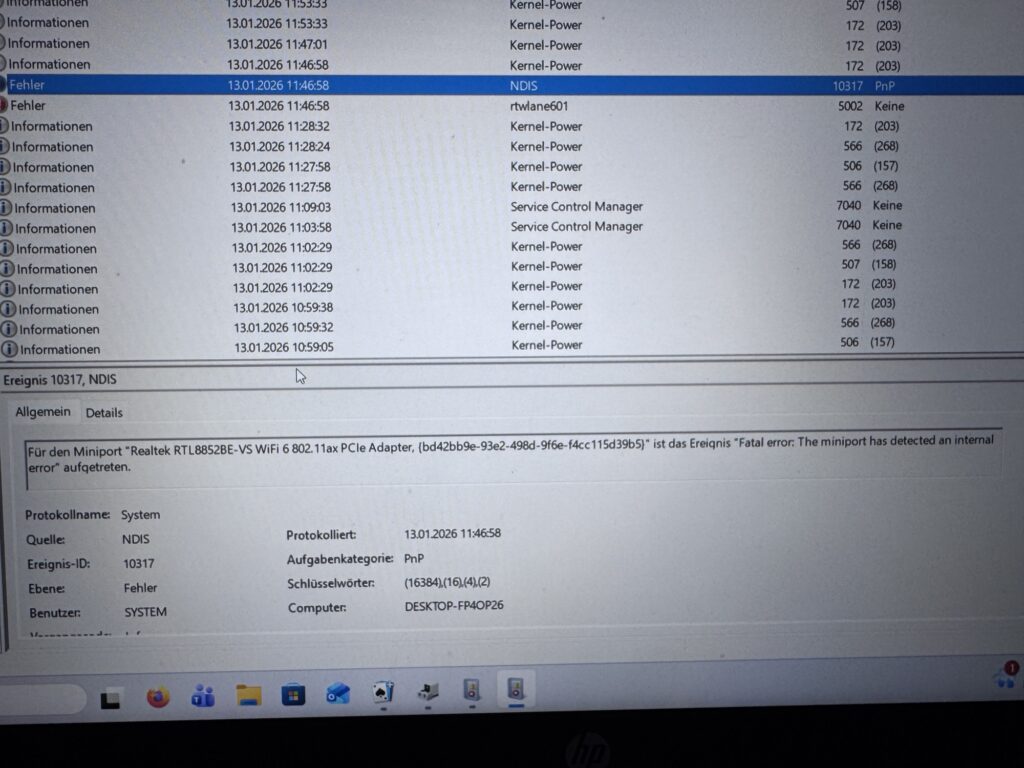
Das Symptom: Mal ging das WLAN, mal nicht, dann wieder Abbrüche, dann war der Adapter komplett weg.
Der Fehler lag am Treiber. Der von Windows Update gelieferte Treiber zerschoss die Verbindung. Wenn ich den älteren HP-Treiber installierte, lief alles stabil. Bis Windows Update ihn beim nächsten Durchlauf wieder „aktualisiert“ hat.
Die Lösung: Ich blocke genau dieses eine Treiberupdate. Der Rest der Updates läuft weiter normal.
Warum Treiberupdates überhaupt blockieren?
Normalerweise sind Treiberupdates sinnvoll. Sicherheitslücken werden gefixt, Fehler verschwinden, neue Funktionen kommen dazu.
Blöd wird es, wenn der Hersteller oder Microsoft einen Treiber verteilt, der auf deiner konkreten Hardware einfach nicht läuft. Genau das hatte ich hier:
Gerät: HP 255 G10 WLAN: Realtek RTL8852BE WiFi 6 802.11ax PCIe Adapter Symptom: WLAN bricht ab oder verschwindet, nach Neustart manchmal wieder da.
Der Treiber direkt von der HP-Seite lief stabil. Windows Update meinte aber hartnäckig, seinen eigenen Realtek-Treiber drüberbügeln zu müssen.
Also habe ich gezielt das installieren eines neueren Treibers für dieses Gerät blockiert.
Zwei Wege: global oder gezielt
Du hast unter Windows 11 grob zwei Möglichkeiten:
– Global: Windows Update installiert gar keine Treiberupdates mehr.
– Gezielt: Nur bestimmte Geräte bleiben von Treiberupdates verschont, der Rest wird normal aktualisiert.
Variante 1 ist einfach, aber grob. Ich nutze sie nur, wenn ein System in Ruhe gelassen werden soll und sich niemand darum kümmert.
Für den HP 255 G10 war mir das zu drastisch. Ich wollte nur den Realtek-Treiber einfrieren. Also Variante 2: Sperre über die Hardware-ID.
Schritt 1: Funktionierenden Treiber installieren
Bevor du irgendetwas blockierst, brauchst du einen Treiber, mit dem das Gerät zuverlässig läuft.
Passenden Treiber beim Hersteller herunterladen (bei mir: HP-Supportseite für den 255 G10, Realtek-WLAN-Treiber). Alten Treiber im Geräte-Manager notfalls deinstallieren. Neues Paket installieren. Einmal neu starten und prüfen, ob das Gerät stabil läuft (Speedtest, paar Minuten surfen, Streaming, etc.).
Wenn das passt, frierst du diesen Zustand jetzt ein.
Schritt 2: Hardware-ID des Geräts auslesen
Windows unterscheidet Geräte intern über Hardware-IDs. Genau die nutzt du, um Treiberupdates für dieses Gerät zu blocken.
Win + X drücken → Geräte-Manager öffnen. Unter Netzwerkadapter den problematischen Adapter suchen. Bei mir: Realtek RTL8852BE WiFi 6 802.11ax PCIe Adapter. Rechtsklick → Eigenschaften. Reiter Details wählen. In der Dropdown-Liste Hardware-IDs auswählen.
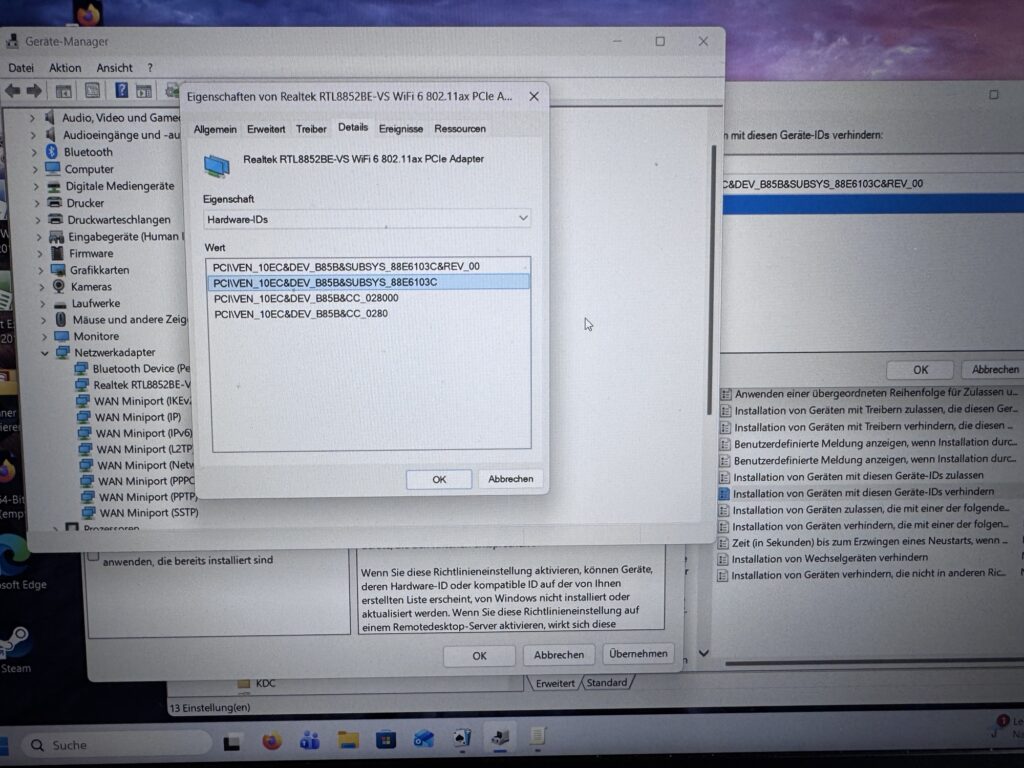
Jetzt siehst du mehrere Einträge, zum Beispiel:
PCI\VEN_10EC&DEV_B85B&SUBSYS_88E6103C&REV_00
PCI\VEN_10EC&DEV_B85B&SUBSYS_88E6103C
Die oberen 1–2 Einträge reichen in der Regel. Die markierst du, kopierst sie mit Strg + C und legst sie kurz in einem Notepad-Fenster ab.
Genau diese IDs tauchen auch auf meinem Screenshot auf, den du oben siehst.
Schritt 3: Treiber über Gruppenrichtlinie blockieren (Windows 11 Pro/Enterprise)
Auf dem HP 255 G10 läuft Windows 11 Pro. Damit steht der Gruppenrichtlinien-Editor zur Verfügung. Darüber geht es am saubersten.
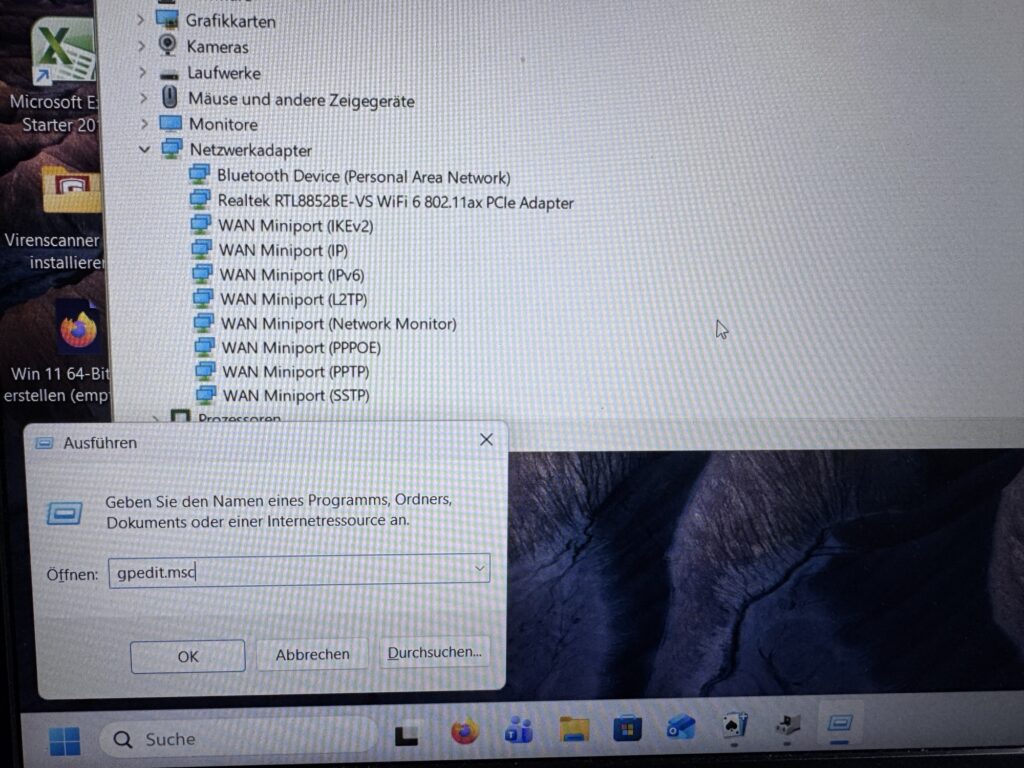
Win + R drücken, gpedit.msc eingeben, mit Enter bestätigen. Im linken Baum zu diesem Pfad gehen: Computerkonfiguration → Administrative Vorlagen → System → Geräteinstallation → Geräteinstallationsbeschränkungen Rechts den Eintrag „Installation von Geräten mit diesen Geräte-IDs verhindern“ suchen und doppelt anklicken. Die Richtlinie auf „Aktiviert“ stellen. Auf „Anzeigen…“ klicken. In die Liste die eben kopierten Hardware-IDs einfügen, pro Zeile eine ID. Mit OK bestätigen, dann noch einmal OK, dann den Editor schließen. Rechner neu starten.
Ab diesem Moment gilt:
Windows darf für Geräte mit diesen Hardware-IDs keine neuen Treiber mehr installieren. Windows Update bietet zwar noch andere Updates an, aber der Realtek-WLAN-Treiber bleibt in Ruhe.
Beim HP 255 G10 hat Windows nach der Änderung noch ein kumulatives Update eingespielt, aber der WLAN-Treiber blieb auf dem funktionierenden Stand. Seitdem keine Abbrüche mehr.
Wenn du testen willst, ob es wirklich greift, kannst du im Zweifel ein manuelles Windows-Update anstoßen und danach im Geräte-Manager die Treiberversion kontrollieren. Ändert sie sich nicht, passt alles.
Variante für Windows 11 Home (Registry)
Unter Windows 11 Home gibt es den Gruppenrichtlinien-Editor nicht. Du kannst aber über die Registry einen ähnlichen Block setzen.
Kurzfassung:
Win + R → regedit starten. Zu folgendem Pfad gehen (Schlüssel ggf. anlegen):
HKEY_LOCAL_MACHINE\SOFTWARE\Policies\Microsoft\Windows\DeviceInstall\Restrictions Dort einen Multi-String-Wert (REG_MULTI_SZ) erstellen, der die zu blockierenden Hardware-IDs enthält. Einmal neu starten.
Die genaue Bezeichnung des Werts und die Unterstruktur können je nach Anleitung leicht variieren. Ich würde hier sehr sauber arbeiten und vor Änderungen ein Backup der Registry oder einen Wiederherstellungspunkt anlegen. Ein falscher Eintrag kann mehr kaputtmachen als ein nerviger Treiber.
Optional: Konkretes Update mit „wushowhide“ verstecken
Wenn Windows dir schon ein bestimmtes fehlerhaftes Treiberupdate anbietet, kannst du zusätzlich das Microsoft-Tool wushowhide.diagcab nutzen. Damit blendest du einzelne Updates dauerhaft aus.
Ablauf grob:
Tool herunterladen und starten. „Hide updates“ wählen. Den problematischen Treiber in der Liste ankreuzen. Durchklicken, bis das Tool fertig ist.
Diese Methode ist eher ein Zusatz, weil sie nur das aktuell bekannte Treiberpaket versteckt. Wenn Microsoft später einen neuen Treiber mit anderer Versionsnummer nachschiebt, taucht der wieder auf. Die Blockade über die Hardware-ID ist robuster, weil sie auf das Gerät zielt, nicht auf die Versionsnummer.
Mit der Kombination aus funktionierendem Hersteller-Treiber und blockierter Hardware-ID läuft der HP 255 G10 bei meinem Schwiegervater jetzt ruhig vor sich hin. Keine mysteriösen WLAN-Abbrüche mehr, keine Überraschungen durch Windows Update. Genau so soll es sein.
Wie ist deine Meinung?
Schreib gern einen Kommentar unter dem Artikel oder diskutiere mit anderen im Matrix-Kanal:
#dasnetzundich:matrix.org